
先确认设备状态
进入概览查看内存、处理器与负载信息,记录调整前的状态,避免只凭体感判断变化。
进入概览查看内存、处理器与负载信息,记录调整前的状态,避免只凭体感判断变化。
根据设备已具备的授权条件选择基础、ADB 或 ROOT 模式;不同模式下可见的操作范围会有差异。
从帧率、充电、耗电或应用列表进入对应记录,单次只改一项,再观察前后状态是否符合预期。
把内存、交换分区、处理器信息与负载状态集中显示,便于快速建立当前设备基线。
用于回看运行过程中的帧率变化,配合具体应用和操作场景判断波动出现的时点。
分别查看充电过程和耗电记录,为续航异常、温度变化或后台活动排查提供线索。
从应用维度进入查看与管理操作;执行前应确认目标应用及当前权限,避免误改系统组件。
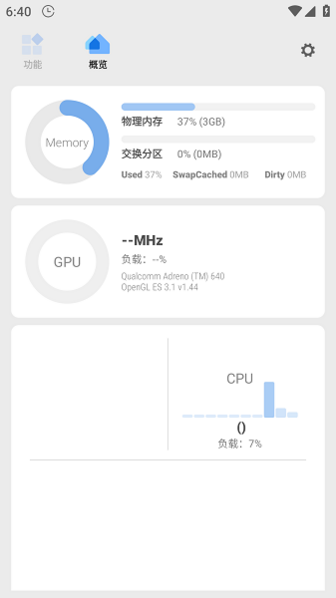
内存、GPU 与处理器负载分区呈现,适合调整前后快速对照。
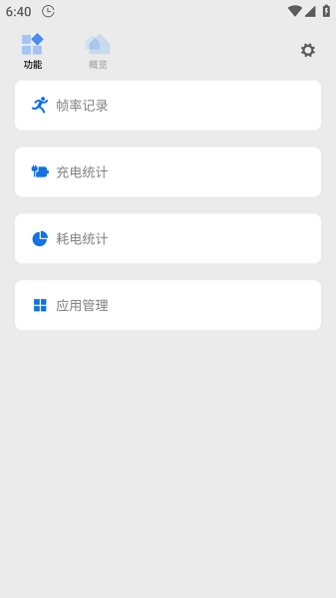
帧率记录、充电统计、耗电统计和应用管理集中在同一入口。

基础、ADB 与 ROOT 模式并列显示,并提示各模式可使用的功能范围。
设备、系统版本和当前工作模式会影响可用项目,应以实际界面为准。
确认授权与记录开关,完成一次对应操作后再返回查看。
停止继续叠加改动,恢复上一项设置并重启相关应用核对。